ZArchiver解压缩工具:你的安卓文件管理全能助手
在移动设备上处理压缩文件,你是否还在为找不到一款功能强大且易于上手的工具而烦恼?ZArchiver解压缩工具正是为此而生。这款备受好评的安卓应用,不仅完美支持ZIP、RAR、7Z等主流格式,更能轻松应对各类专业压缩包,其直观的中文界面和高效的多线程技术,让文件压缩与解压变得前所未有的简单快捷。无论是分割大文件方便传输,还是保护隐私文件安全,ZArchiver都能一站式搞定。接下来,我们将深入解析这款神器的核心功能与独特魅力,助你彻底掌握移动端文件压缩技巧。
为何ZArchiver成为安卓解压首选?
在众多解压缩应用中,ZArchiver解压缩工具凭借其全面而专业的功能脱颖而出。它不仅仅是一个简单的解压软件,更是一个强大的文件管理引擎。
- 广泛的格式兼容性:从最常见的ZIP、RAR(包括最新的RAR5格式),到相对专业的7Z、TAR、GZIP,甚至ISO、DMG等镜像文件,ZArchiver几乎都能识别和处理,堪称移动端的“格式通吃王”。
- 高效的多核处理:软件充分利用安卓设备的硬件性能,采用多线程技术进行压缩和解压操作,能显著提升大文件的处理速度,为你节省宝贵时间。
- 贴心的中文与Unicode支持:全中文界面毫无使用障碍,更关键的是它对UTF-8/UTF-16文件名的完美支持,确保压缩包内的中文、日文等各类国际字符文件名不会出现乱码,这对于经常交换文件的用户来说至关重要。

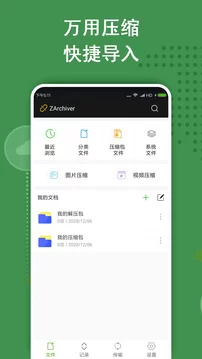
ZArchiver解压缩工具清晰直观的主界面,所有功能一目了然。
三大核心功能深度体验
除了基础解压,ZArchiver解压缩工具还集成了多项提升效率的进阶功能,使其远超同类应用。
-
智能分卷与批量操作
- 分卷压缩:面对需要邮件发送或网络分享的大文件,你可以轻松自定义每个分卷的大小(如设置为10MB一个),软件会自动将文件分割成多个小包,完美解决附件大小限制问题。
- 批量处理:支持一次性选中多个文件或文件夹进行批量压缩或解压,无需重复操作,极大提升了文件管理效率。
-
安全与便捷浏览
- 密码保护:在压缩文件时,可以轻松为压缩包添加密码,为敏感数据提供一层坚实的安全防护。解压带密码的文件也同样流畅。
- 直接浏览:无需完全解压,即可直接点击进入压缩包内部,预览图片、阅读文档内容,在确认文件无误后再决定是否解压,节省设备存储空间。
-
无缝的系统集成
- 你可以直接从文件管理器、浏览器或邮件应用中,选择用ZArchiver打开收到的压缩附件,操作流程无缝衔接。同时,它也支持在压缩包内直接添加或删除文件,就像操作普通文件夹一样方便。
手把手教你玩转ZArchiver分卷压缩
分卷压缩是ZArchiver解压缩工具的一大特色功能,下面通过详细步骤演示如何将一个大型音频合集进行分卷压缩,便于网络传输。
- 启动与选择:打开ZArchiver安卓版,授予必要的存储权限后,浏览并找到你需要压缩的音频文件所在文件夹。
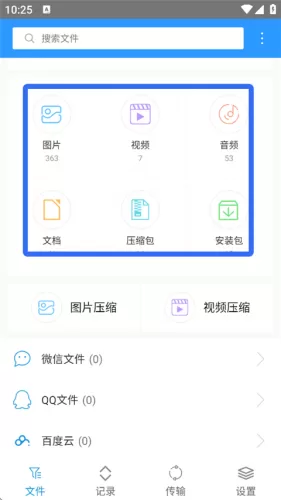
进入目标文件夹,准备选择文件。
- 勾选文件:长按选中第一个文件,然后逐一勾选所有需要加入压缩包的音频文件,点击底部的【压缩】按钮。
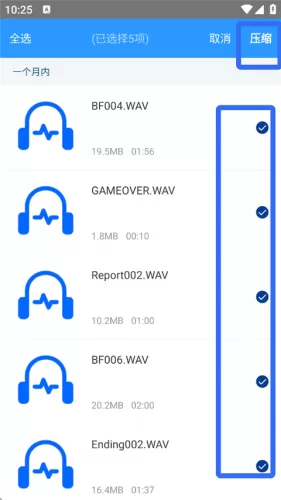
批量选中目标文件,准备开始压缩。
- 配置压缩选项:在弹出的压缩设置窗口中,首先输入你想要的压缩包文件名,并选择保存路径和压缩格式(如ZIP)。
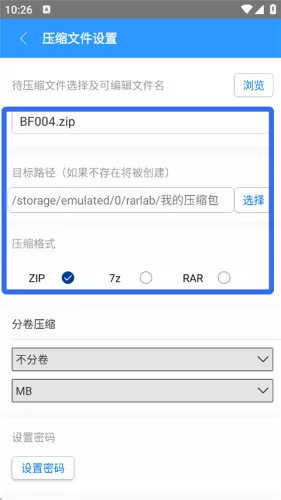
配置压缩包的基本信息。
- 设置分卷大小:这是关键步骤。找到并点击【分卷压缩】选项,在下拉菜单中选择“字节大小”,然后输入每个分卷的容量上限,例如输入“10”并选择“MB”,即表示每个分卷不超过10MB。
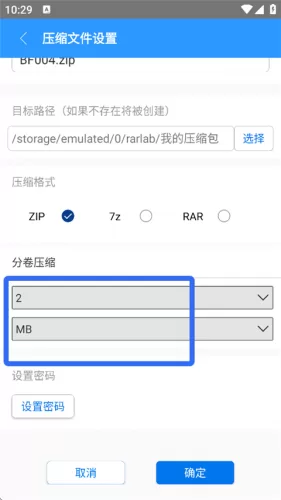
自定义每个分卷文件的大小。
- 添加密码(可选):如果需要加密,点击【设置密码】,输入两遍相同的密码即可为压缩包加上安全锁。
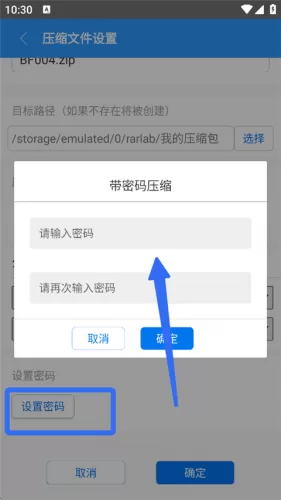
为压缩包添加密码保护,确保隐私安全。
- 完成创建:最后,点击右下角的【确定】按钮,ZArchiver便会开始工作,很快你就会在指定路径下看到一系列以“.zip.001”、“.zip.002”命名的分卷压缩文件了。
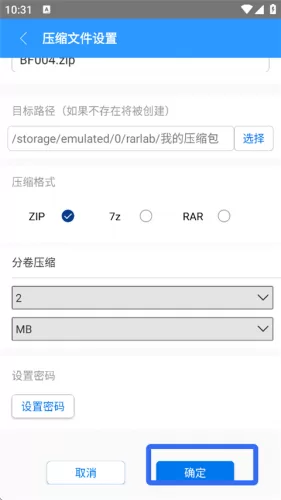
最终确认,开始执行分卷压缩任务。
ZArchiver解压缩工具小编评测
经过深度体验,这款ZArchiver解压缩工具给我留下了极其深刻的印象。它成功地在“功能强大”与“操作简便”之间找到了最佳平衡点。对于普通用户,其简洁的界面和流畅的解压过程毫无学习成本;对于进阶用户,分卷压缩、密码保护、批量处理、直接浏览等专业功能又提供了充足的折腾空间。特别是对中文环境和无乱码的坚持,体现了开发者对细节的重视。可以说,在安卓平台上,如果你只需要安装一个文件压缩管理应用,那么ZArchiver绝对是那个可以让你卸载其他同类工具的唯一选择。无论是用于日常办公、学习资料整理,还是游戏资源包管理,它都是你设备里不可或缺的效率神器。