VNC Viewer:你的口袋远程桌面,随时随地掌控电脑
在移动办公和远程技术支持日益普及的今天,你是否渴望一款能让你用手机轻松操控办公室或家中电脑的神器?VNC Viewer正是为此而生的强大工具。这款专业的远程控制软件,让你仅凭一部手机,就能安全访问并流畅操作Windows、Mac或Linux系统的电脑桌面。无论是紧急处理文档、管理服务器,还是为亲友提供远程协助,VNC Viewer都能将你的手机瞬间变为功能齐全的移动工作站,实现跨平台的精准控制与高效协同。本文将为你全面解析VNC Viewer的核心功能、独特优势,并提供详细的使用指南,助你即刻开启高效的移动远程办公之旅。
VNC Viewer的核心功能与移动操控体验
VNC Viewer不仅仅是一个简单的远程查看工具,它经过深度优化,旨在提供媲美本地操作的移动端体验。
- 高清画质与流畅传输:软件完美适配手机的高分辨率屏幕,确保远程桌面画面清晰、细节无损。同时,其优化的网络传输协议能有效降低延迟,让你在手机上的每一次点击和拖拽都能得到近乎实时的响应,操作行云流水。
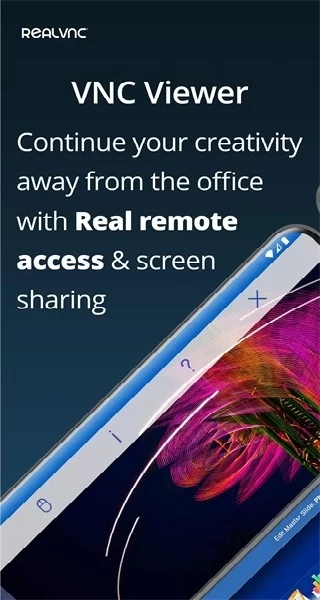
- 为触屏而生的交互设计:考虑到手机操作的特点,VNC Viewer对手势支持进行了专门优化。你可以使用双指缩放来查看细节,单指拖拽移动鼠标,轻点两下实现双击操作。此外,虚拟键盘和可定制的快捷工具栏,让文本输入和常用操作变得异常便捷。
- 高效的团队协作与支持:软件支持多人同时连接到同一台远程计算机。这一功能对于团队协同调试、远程教学演示或IT技术支持场景尤为实用,能显著提升沟通效率和问题解决速度。
VNC Viewer的三大独特优势解析
除了基础连接功能,VNC Viewer还具备多项提升生产力和安全性的特色功能,使其在众多远程工具中脱颖而出。
- 会话录制与复盘分析:软件内置会话录制功能,可以完整记录下整个远程操作过程。录制文件支持本地保存或上传至云端,并可以随时回放、暂停、快进。这对于技术培训、操作审计或事后复盘工作步骤来说,是一个不可或缺的利器。
- 安全的跨平台文件传输:在远程控制的同时,你可以在手机和远程电脑之间直接拖拽传输文件,实现数据的快速交换与管理,无需依赖第三方通讯软件或云盘,工作流程更加连贯高效。
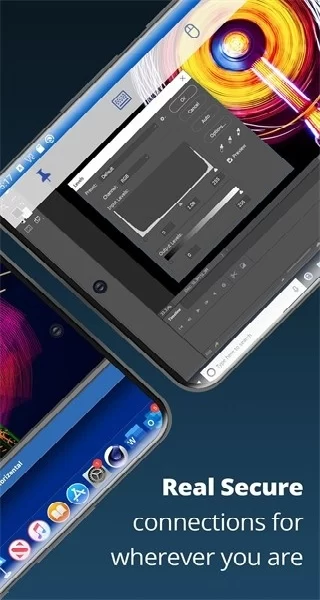
- 企业级的安全连接保障:安全性是远程控制的重中之重。VNC Viewer全程采用强加密技术传输数据,有效防止信息在传输过程中被窃取或窥探,确保商业机密和敏感数据的安全,让远程办公无后顾之忧。
手把手教你完成VNC Viewer下载与首次连接
看到这里,你是否已经想尝试用手机控制电脑了?只需简单几步,即可完成VNC Viewer的下载与设置。
- 下载与安装:首先,在你的智能手机(iOS或Android)的应用商店中搜索“VNC Viewer”,找到由RealVNC Ltd.开发的正版应用,完成下载和安装。
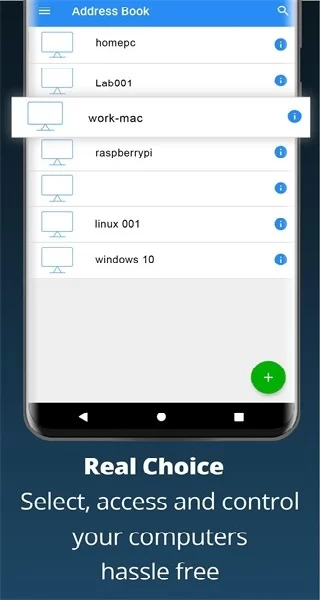
- 创建新连接:打开VNC Viewer应用,在首页点击右下角的“+”号按钮,开始添加一个新的远程计算机连接。
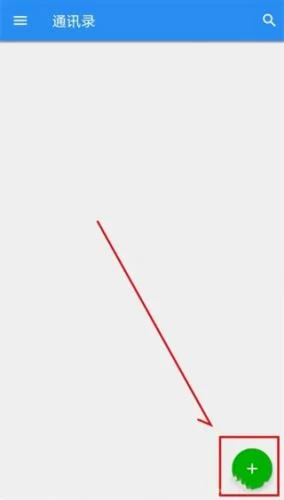
图示:在VNC Viewer首页点击加号开始添加新连接。
- 填写连接信息:在新弹出的界面中,你需要填写远程计算机的VNC服务器地址(IP地址或主机名)、端口号(默认为5900),并为此连接设置一个易于识别的名称(如“办公室电脑”),然后点击保存。
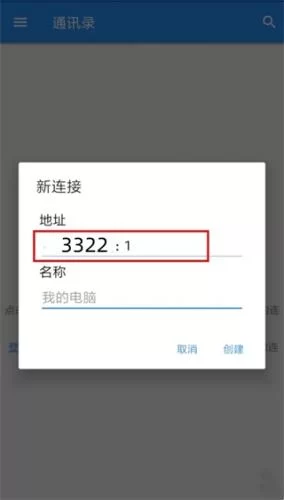
图示:准确填写远程电脑的地址、端口和连接名称。
- 发起连接:保存后,主界面会出现刚才创建的连接条目。点击它即可发起连接。首次连接时,软件可能会提示“未加密连接”,为了快速测试,你可以先点击“继续”或“好的”。
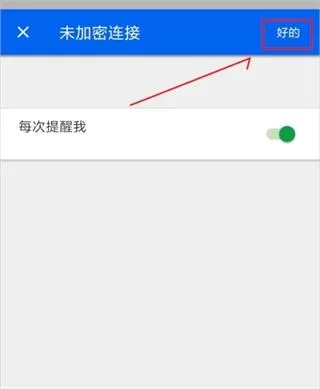
图示:根据安全需求选择是否继续未加密连接(内网测试可继续)。
- 验证身份:接下来,会要求你输入远程电脑上设置的VNC验证密码。输入正确的密码后,点击继续。
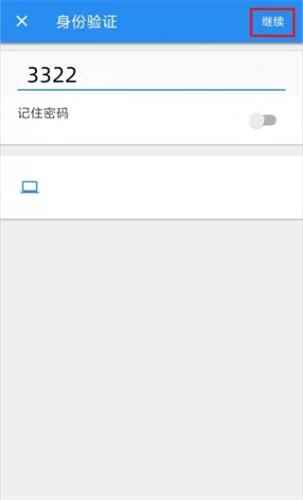
图示:输入远程电脑的VNC访问密码完成身份验证。
- 开始远程控制:密码验证通过后,远程电脑的桌面就会实时显示在你的手机屏幕上了!现在,你可以尝试使用手势进行操作:单指滑动移动光标,在图标上快速点按两下即可双击打开程序或文件。
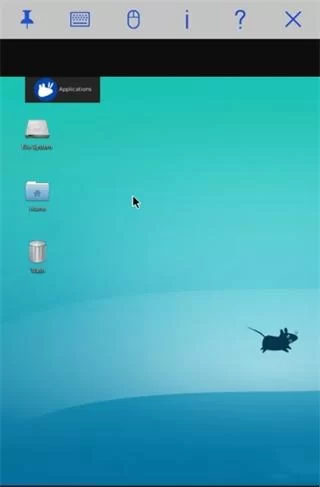
图示:成功连接后,即可在手机端流畅操作远程电脑桌面。
VNC Viewer小编评测
经过深度体验,VNC Viewer无疑是一款将专业性、易用性和安全性结合得相当出色的远程控制解决方案。对于需要随时处理紧急事务的移动办公者、网络管理员或技术支持人员来说,它就像一个装进口袋的万能钥匙。其流畅的触控体验和清晰的高清画质,几乎让人忘记是在通过手机进行远程操作;而会话录制和文件传输等增值功能,则实实在在地提升了工作效率。更重要的是,它打破了系统和设备的壁垒,让跨平台管理变得简单直接。如果你正在寻找一款可靠、高效且功能全面的手机远程控制软件,VNC Viewer绝对值得你下载并长期使用。