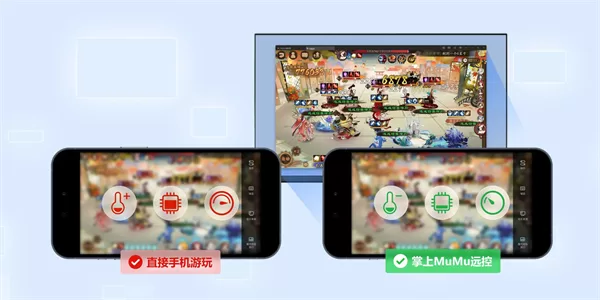

想随时随地管理电脑上的手游进度,又不想让手机发烫耗电?掌上MuMu App正是为你量身打造的解决方案。作为网易官方出品的手机远程控制软件,它专为MuMu模拟器用户设计,让你通过手机就能流畅操控电脑上的安卓应用和游戏。无论是想在外出时挂机刷资源,还是多账号同时管理,掌上MuMu都能轻松实现。本文将为你全面解析这款软件的核心功能、特色亮点,并提供详细的操作指南与问题解答,助你轻松完成掌上MuMu官方版下载,开启高效便捷的跨设备操控体验。
掌上MuMu App不仅仅是一个简单的远程桌面工具,它深度融合了MuMu模拟器的使用场景,旨在成为手游玩家和重度模拟器用户的得力助手。其核心价值在于将高性能的电脑算力与手机的便携性完美结合。
首先,它实现了真正的低延迟高清远程控制。通过网易自研的高速直连技术,手机与电脑之间的画面传输和指令响应几乎感觉不到迟滞,操作非常跟手,这对于需要精准触控的手游来说至关重要。你可以在手机上流畅释放技能,完成复杂的游戏操作。
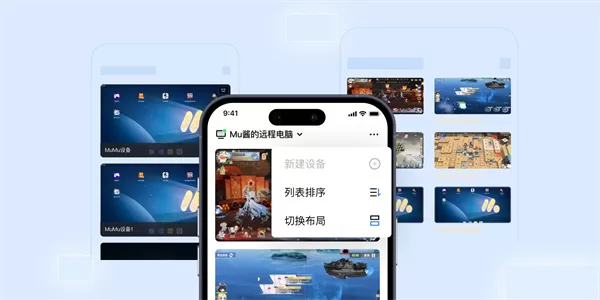
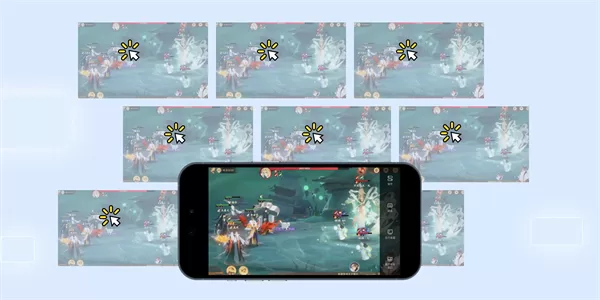
其次,软件专注于多设备管理与自动化。对于拥有多个游戏账号的用户,掌上MuMu允许你在手机端同屏查看和管理所有在电脑上运行的MuMu模拟器实例。更强大的是其内置的自动化点击功能,你可以预设点击序列,实现一键挂机、自动任务,彻底解放双手,无论是用于游戏刷初始号还是重复性的办公软件操作,都能极大提升效率。
完成掌上MuMu app下载并成功连接是体验其所有功能的第一步。整个过程简单直观,只需几分钟即可设置完毕。
第二步:设备端准备
在您的电脑上,确保已经安装并启动了最新版本的MuMu模拟器。进入模拟器主界面,找到并点击“远控”功能标签,开启“允许被远控”的权限开关。
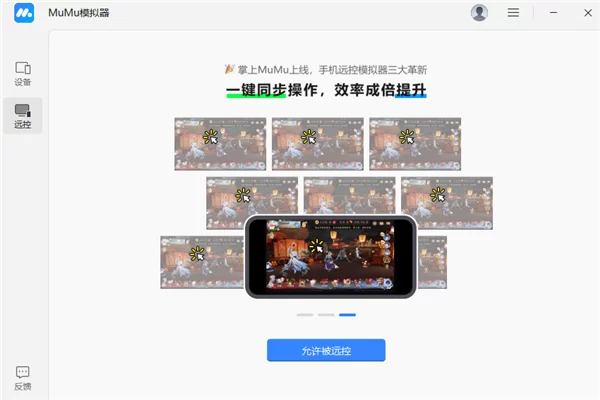
描述:在电脑MuMu模拟器中找到远控设置,开启允许被控制选项。
第三步:账号连接与操控
在手机掌上MuMu App和电脑MuMu模拟器上,使用同一个网易账号登录。登录后,手机App的列表中将自动显示已在线且允许远控的电脑设备。点击设备名称即可开始连接。
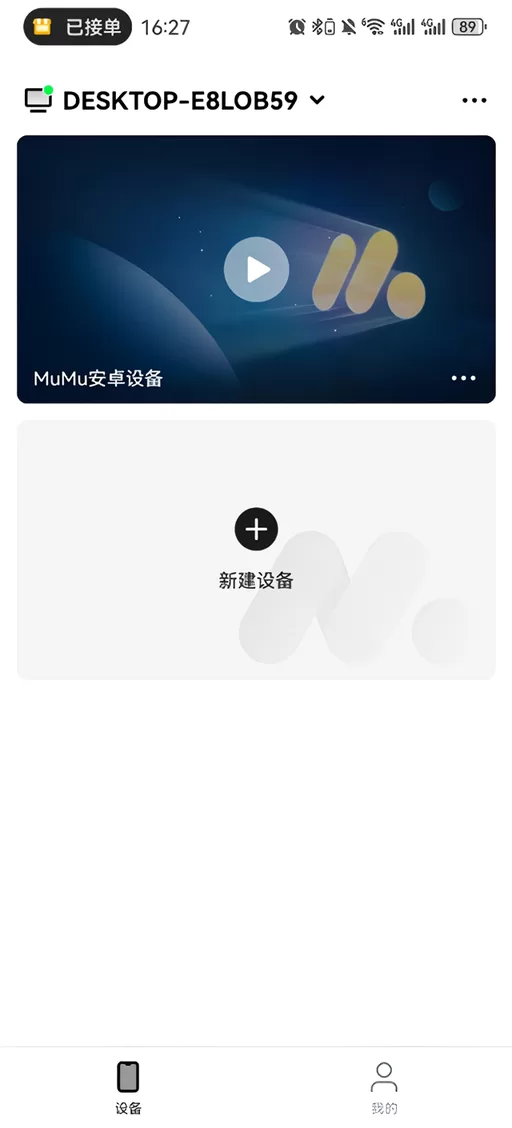
描述:在掌上MuMu App的设备列表中,选择你的电脑设备进行连接。
第四步:开始远程控制
连接成功后,电脑模拟器的屏幕会实时投射到你的手机上。此时,你可以像直接操作手机一样,通过触控来操控电脑上的模拟器,运行游戏或应用。
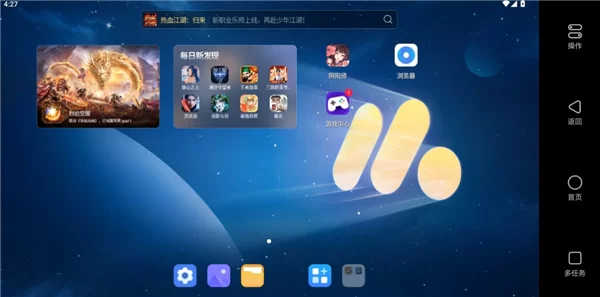
描述:连接成功后的界面,手机屏幕已显示电脑模拟器内容并可进行触控操作。
掌握一些关键技巧和了解常见问题的解决方法,能让你的掌上MuMu使用体验更上一层楼。
高效使用技巧:
常见问题解答(FAQ):
经过深度体验,掌上MuMu官方版无疑是一款场景定位极其精准的优秀工具。它完美解决了手游玩家“人机分离”时的痛点:既想利用电脑高性能挂机养号,又希望能用手机随时随地查看进度或进行关键操作。其掌上MuMu app下载过程简单,连接稳定性和画质延迟控制都达到了业界一流水准,体现了网易大厂的技术实力。
最令人印象深刻的是其对多开和自动化场景的深度支持。对于工作室或硬核玩家,多设备同屏管理与一键同步操作能带来效率的质的飞跃。虽然普通用户在远控设备数量上有限制,但核心的远程操控功能完全免费且体验完整。如果你正在寻找一款可靠、高效、专为MuMu模拟器优化的远程控制方案,那么完成掌上MuMu官方版下载绝对是明智的选择。它不仅仅是一个控制软件,更是扩展你数字生活和工作流的重要桥梁。