MapChart
类型:软件下载 更新时间:2026-03-11 20:29:22 当前版本:4.8.10 大小:61.55MB 评级:
应用介绍
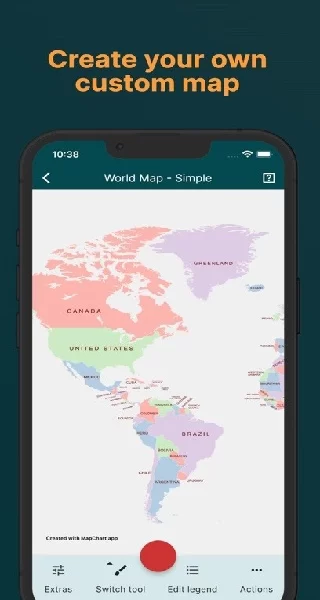
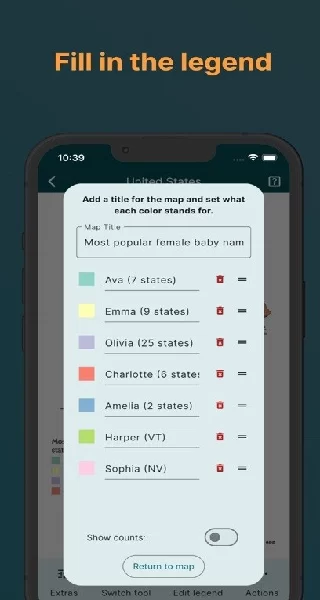
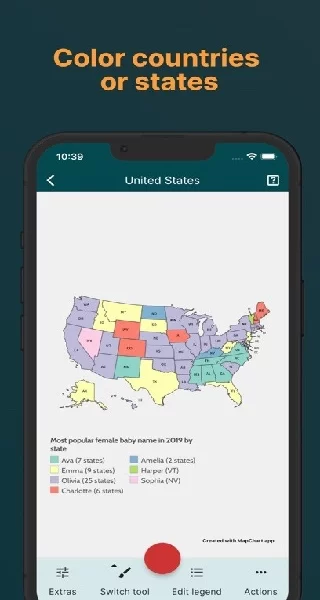
MapChart:你的专属地图编辑器,轻松制作专业级地图
还在为找不到合适的地图制作工具而烦恼吗?无论是老师需要一份生动的教学地图,游戏玩家想绘制自己的奇幻世界,还是数据分析师要制作区域报告,MapChart都能成为你的得力助手。这款功能强大的地图编辑软件,集海量模板与专业工具于一身,让你无需复杂学习,即可轻松完成从世界地图到架空大陆的个性化创作。本文将带你深入了解MapChart的核心功能、独特优势以及详细使用方法,助你快速上手,开启创意地图制作之旅。
MapChart软件核心功能全解析
MapChart不仅仅是一个简单的填色工具,它更是一个功能全面的地图创作平台。其核心功能设计紧密围绕用户的实际需求,旨在提供一站式的解决方案。
- 海量地图模板库:软件内置了极其丰富的地图类型。从标准的世界地图、各大洲、单个国家行政区划,到历史时期地图(如罗马帝国版图)、热门游戏(如《魔兽世界》、《冰与火之歌》)的专用架空地图,应有尽有。这确保了无论你的项目背景是现实还是幻想,都能找到完美的起点。
-
专业级编辑工具:提供了高度自由的编辑选项。你可以:
- 为任意区域填充自定义颜色,用于区分数据或势力范围。
- 添加并自定义图例,清晰说明地图中颜色和符号的含义。
- 调整区域边界线的样式和颜色,突出显示重点。
- 支持多图层操作,方便进行细节叠加和修改,而不会影响底层地图。
- 便捷的导出与分享:完成创作后,MapChart支持将作品导出为高分辨率的PNG、JPG图片或打印友好的PDF文档。这意味着你的地图可以无缝用于PPT演示、印刷出版物或直接在社交媒体上分享,兼容性极广。
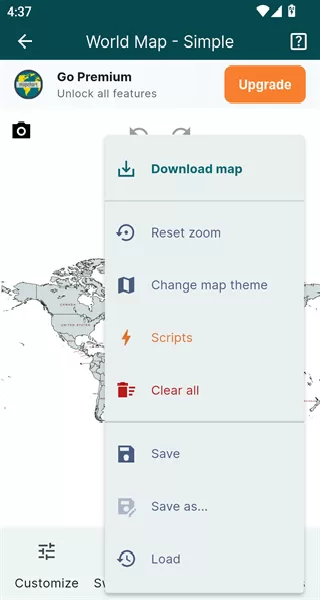
图示:MapChart直观的用户界面,左侧为地图选择区,右侧为编辑工具栏。
手把手教你玩转MapChart地图制作
对于初次接触MapChart的用户来说,其简洁的流程能让您迅速上手。下面我们通过几个关键步骤,演示如何快速创建你的第一张个性化地图。
-
启动与创建:打开MapChart应用或网页,在主界面你会看到清晰的选项。点击最显眼的“Create a Map”(创建地图)按钮,正式开始你的创作。
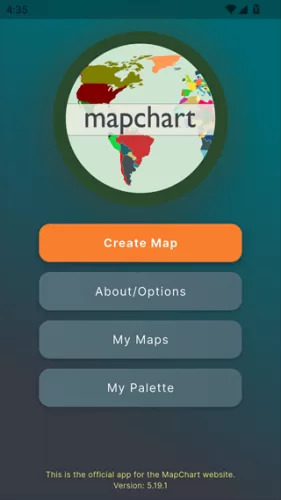
图示:MapChart主页,点击“Create a Map”开始新项目。 -
选择地图基底:接下来,你需要从庞大的模板库中选择一个基础地图。列表按类别清晰排列,包括世界地图、各洲地图、各国地图以及特色主题地图(历史、游戏等)。滚动查找或使用搜索功能,找到你需要的区域。
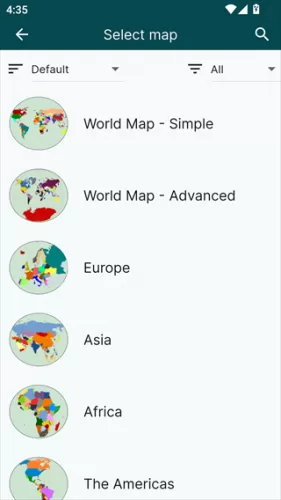
图示:在分类中选择你想要编辑的特定地图区域,例如“Europe”(欧洲)。 -
进入编辑界面:选择地图后,会进入核心的编辑界面。地图以清晰的可交互矢量形式呈现,每个行政区或区域都可以被单独选中和编辑。
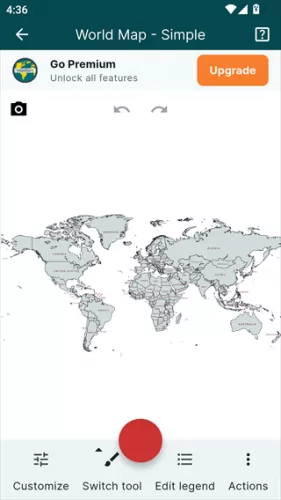
图示:地图编辑主工作区,地图已加载,等待填色和标注。 -
填色与定制:在界面侧边栏或底部的调色板中,选择你喜欢的颜色。点击地图上的任意区域,即可为其填充该颜色。你可以为不同国家、省份或自定义区域设置不同颜色,以代表不同数据、阵营或类型。同时,别忘了使用工具栏添加图例、文字标注和调整边界样式。
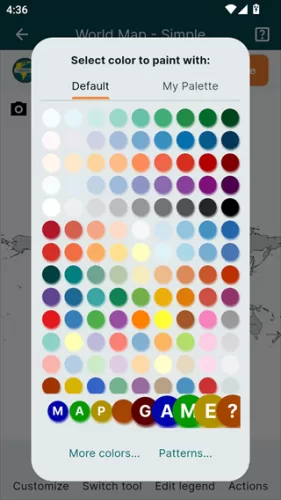
图示:使用颜色面板为选中的地图区域进行填色操作,直观且简单。
MapChart小编评测:为何它成为地图制作首选?
经过深度体验,MapChart给小编留下了深刻印象。它的强大之处在于完美平衡了专业性与易用性。对于教育工作者,它可以快速生成用于课堂讲解的专题地图;对于策略游戏爱好者,它能将脑海中的势力分布可视化;对于分析师,它是制作简洁明了区域报告的神器。其离线功能尤其值得称赞,确保了在任何环境下都能稳定工作。海量的模板资源免去了从零绘制的繁琐,而深度编辑工具又给予了创作者充分的自由。可以说,无论你是业余爱好者还是专业用户,MapChart都能以极低的学习成本,满足你对地图制作的大部分想象,真正实现了“让每个人都能绘制专业地图”的目标。如果你正在寻找一款全能的地图编辑软件,MapChart绝对值得你下载尝试。
- 开发商 官方
- 包名 com.whidev.mapchart
- MD5值 8A3EBE0BD4B6BE89F53508D34A75A185
- 最新版本 4.8.10
热门推荐
更多