Excel免费版:移动办公与数据处理的得力助手
在当今快节奏的数字化办公环境中,一款强大且便捷的电子表格软件至关重要。微软官方推出的Excel免费版,正是为满足这一需求而生的移动办公利器。它不仅继承了桌面版的核心数据处理能力,更针对移动设备进行了深度优化,让财务分析、数据统计、团队协作等复杂任务变得触手可及。无论你是需要随时查看报表的商务人士,还是处理课堂数据的学生,或是进行家庭记账的个人用户,Excel免费版都能帮助你高效创建、编辑电子表格,并通过直观的图表将数据转化为清晰的洞察。本文将带你深入了解这款APP的特色功能、实用教程以及它如何重塑你的移动办公体验。
Excel免费版的核心功能与独特优势
Excel免费版绝非一个功能阉割的简化版,它集成了诸多专业工具,足以应对日常及中等复杂度的办公场景。
- 强大的数据处理能力:软件内置了从基础的加减乘除到SUM、AVERAGE、VLOOKUP等高级函数,轻松完成复杂计算。更支持数据排序、筛选和快速分析,一键生成透视表,助你从海量数据中迅速发现规律与趋势。
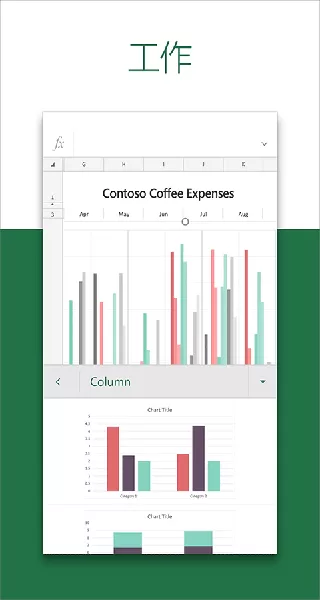
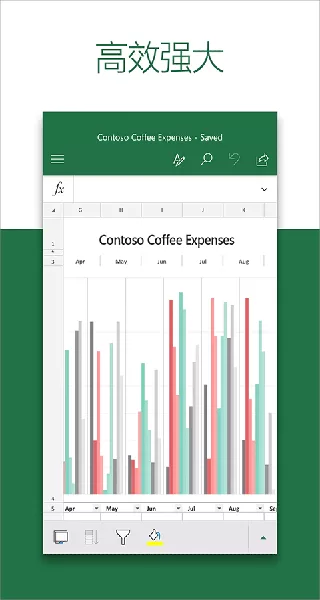
- 丰富的模板与可视化工具:应用提供了预算规划、项目清单、财务报表等大量现代化模板,助你快速创建专业文档。同时,一键即可生成柱状图、折线图、饼图等多种图表,并支持自定义颜色和样式,让你的数据汇报更加生动出彩。
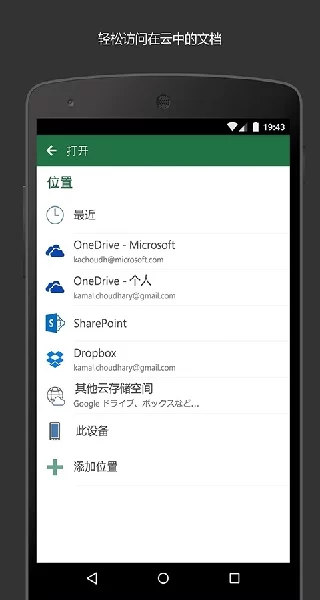
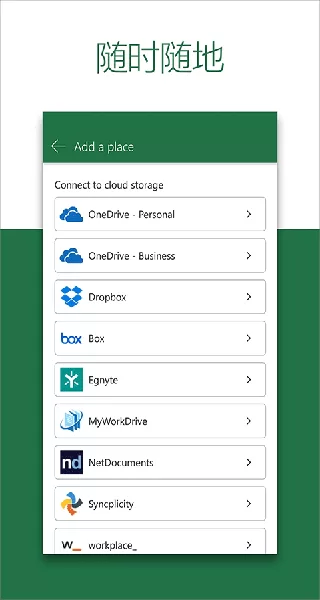
- 无缝的协同与云同步:这是Excel免费版的一大亮点。通过分享链接,团队成员可以实时共同编辑同一份文档,所有人的修改都会即时同步。结合单元格批注和修订历史功能,团队协作效率倍增。所有文件自动通过OneDrive云存储,确保数据安全,并可在手机、平板、电脑间无缝切换编辑。
手把手教学:掌握Excel免费版必备技巧
为了让你能立刻上手,这里分享几个最常用且能显著提升效率的操作技巧。
1. 单元格合并与冻结窗格
处理表格时,合并单元格能让标题更醒目,冻结窗格则便于查看长表格的数据。
- 合并单元格:选中需要合并的区域,点击底部菜单栏的“开始”选项卡,找到并点击“合并后居中”按钮即可。
- 冻结窗格:选中你希望冻结行或列之后的位置,点击“视图”选项卡,下滑找到“冻结窗格”,根据需求选择“冻结首行”、“冻结首列”或“冻结窗格”。
2. 在表格中插入与调整图片
让报表图文并茂,插入图片是常用操作。
- 点击“插入”选项卡,选择“图片”,从相册中选取目标图片。
- 图片插入后,拖动角落的控制点可以调整大小,也可以在格式设置中精确输入高度和宽度值,使其完美适应单元格。
3. 发起多人协同编辑
实现团队高效协作只需简单几步。
- 打开要共享的表格,点击右上角的“共享”图标。
- 在链接设置中,将权限改为“任何拥有链接的人均可编辑”。
- 生成链接后,将其发送给协作伙伴,大家就能同时在线编辑了,所有更改都会实时保存并显示。
为何选择Excel免费版?深入场景分析
选择一款办公软件,关键在于它能否融入并优化你的工作流。Excel免费版在多个场景下表现卓越。
- 学生与教育工作者:用于整理实验数据、统计成绩、制作学习计划表。其公式功能和图表工具能轻松完成课业分析,墨迹绘图功能则方便在平板设备上手写笔记和标注。
- 个人与家庭用户:管理家庭预算、旅行计划、健身记录再合适不过。使用预设的模板快速创建记账本,通过简单的公式自动计算结余,图表功能让收支状况一目了然。
- 商务人士与团队:无论是制作销售报告、进行项目进度跟踪,还是简单的库存管理,Excel免费版的协同功能让跨地域团队合作成为可能。实时更新避免了版本混乱,云端存储保障了数据安全。
Excel免费版小编评测
经过深度体验,Excel免费版给小编留下了深刻印象。它成功地在功能完整性与移动便捷性之间找到了绝佳平衡。对于绝大多数非极端专业的用户而言,它所提供的函数、图表、协同及云服务已经完全够用,甚至绰绰有余。其界面设计清晰直观,学习成本低,配合详细的在线帮助,新手也能快速入门。最令人称赞的是其无缝的跨平台体验,在手机上记录的数据,回家后可以在电脑上继续深度分析,这种流畅感极大地提升了办公自由度。如果你正在寻找一款可靠、免费且功能全面的移动端电子表格APP,微软官方的这款Excel免费版无疑是当前市场上的首选。无论是处理个人事务还是团队项目,它都能成为你手中不可或缺的高效生产力工具。