vncviewer
类型:软件下载 更新时间:2026-03-22 20:01:42 当前版本:4.9.2.60169 大小:11.16MB 评级:
千万玩家可信赖站点,如遇:危险地址提示等均为误报, 大家可以放心下载!
应用介绍
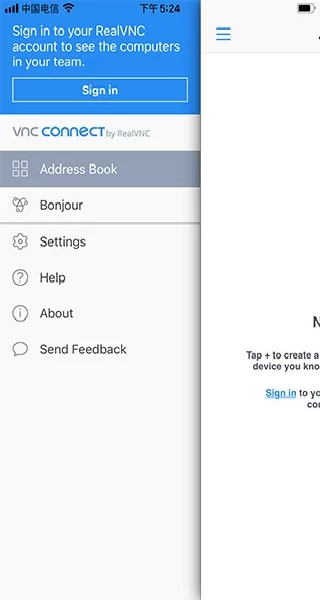
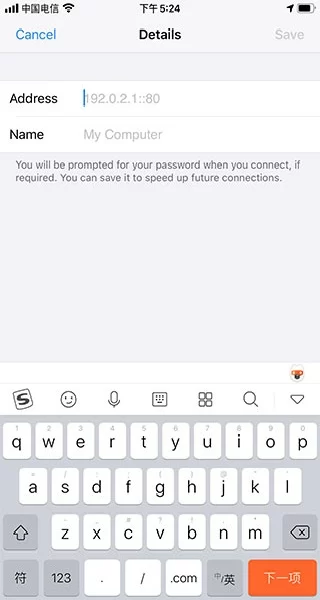
手机遥控电脑新选择:VNC Viewer远程控制APP下载指南
在移动办公与智能生活日益普及的今天,你是否渴望摆脱地点束缚,用手机轻松掌控家中或办公室的电脑?VNC Viewer正是这样一款能实现你愿望的强力工具。作为一款专业的远程控制APP,VNC Viewer支持跨平台连接Windows、macOS和Linux系统,通过手机即可进行高清流畅的远程桌面操作。无论是紧急处理工作文件,还是远程协助家人解决电脑问题,它都能提供安全、高效的解决方案。本文将为你全面解析VNC Viewer的下载价值、核心功能与使用技巧,助你开启便捷的移动遥控新体验。
为何选择VNC Viewer进行远程控制?
在众多远程控制APP中,VNC Viewer凭借其专业性和易用性脱颖而出。它并非简单的屏幕查看工具,而是一个功能完整的移动控制中枢。
- 跨平台兼容,连接无忧:无论你的电脑是Windows、macOS还是Linux系统,VNC Viewer都能建立稳定的连接,打破了设备间的系统壁垒。
- 高清视觉,操作流畅:软件优化了图像传输协议,即使在手机小屏幕上,也能呈现清晰、细腻的电脑桌面,操作跟手,延迟感低。
- 安全加密,隐私保障:所有远程连接的数据传输均经过加密处理,确保你的操作指令和屏幕信息不会泄露,让远程办公和访问更安心。
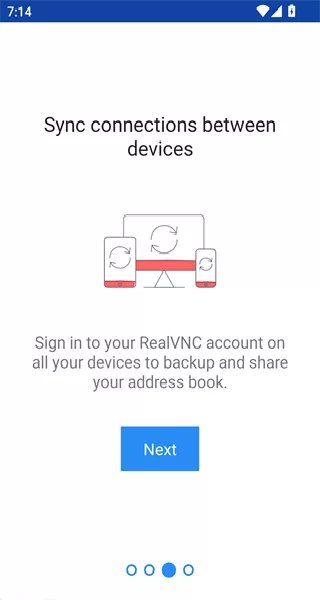
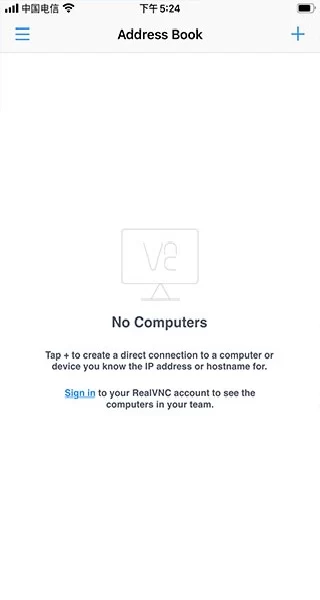
图示:VNC Viewer简洁明了的主界面,轻松管理多个远程连接。
VNC Viewer的核心功能与独特亮点
除了基础的远程控制,VNC Viewer还集成了许多提升效率的实用功能,使其在同类APP下载中更具竞争力。
- 高效文件传输:在手机和远程电脑之间拖拽传输文件,如同操作本地文件一样方便,极大提升了数据同步的效率。
- 操作过程录制与回放:支持全程录制远程操作会话。这个功能对于教学演示、故障排查复盘或保存重要操作步骤来说,是一个非常实用的工具。
- 自定义手势与快捷键:你可以根据个人习惯,自定义触摸手势和虚拟按键,将手机屏幕变成高度定制化的控制板,大幅提升远程工作效率。
- 零成本监控解决方案:通过调用远程电脑的USB摄像头,VNC Viewer可以瞬间将其变为一个网络监控器,支持多摄像头切换,为你提供一种灵活的安防选择。
手把手教你完成VNC Viewer下载与首次连接
对于初次使用的用户,掌握正确的连接方法是关键。以下是详细的步骤指引,帮助你快速上手这款远程控制APP。
- 添加新连接:在应用商店完成VNC Viewer下载并安装后,打开APP,点击界面右下角的“+”号按钮。
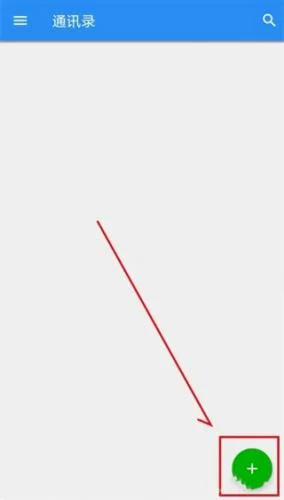
第一步:点击加号开始创建新的远程连接。 - 填写连接信息:在新界面中,输入远程电脑的VNC服务器地址(通常是IP地址)、端口号,并为你这个连接设置一个易于记忆的名称。
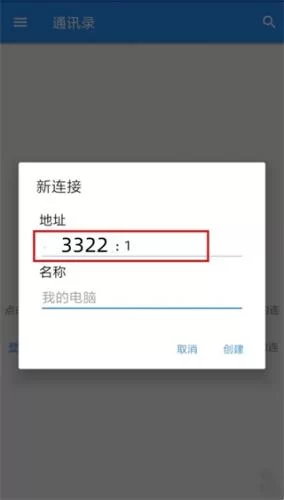
第二步:准确填写地址、端口和连接名称。 - 发起连接:保存后,主界面会出现新建的连接条目,点击它即可开始连接。
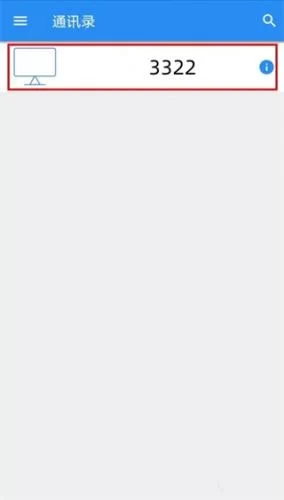
第三步:点击已保存的连接条目启动远程控制。 - 安全确认:首次连接可能会提示“未加密连接”,对于可信的本地网络,可以点击“继续”或“好的”。为确保安全,建议在设置中启用加密选项。
- 验证身份:输入远程电脑上设置的VNC验证密码,即可成功建立连接。
- 开始遥控:连接成功后,你的手机屏幕就会显示电脑桌面。单指滑动可以移动鼠标光标,单击模拟鼠标左键,双击即可打开文件或程序。
VNC Viewer小编评测:一款值得下载的专业级遥控利器
经过深度体验,我们认为VNC Viewer是一款完成度极高的远程控制APP下载选择。它的优势在于将专业性与易用性做了很好的平衡。对于普通用户,其简明的连接流程和流畅的触控操作几乎没有学习成本;对于IT人员或高级用户,文件传输、会话录制、摄像头调用等进阶功能又能满足专业需求。其稳定的跨平台连接能力和对数据安全的重视,让它无论是用于临时应急、日常远程办公,还是作为技术维护工具,都表现得游刃有余。如果你正在寻找一款可靠、全能的手机遥控电脑解决方案,VNC Viewer无疑是一个值得优先考虑的选择。
- 开发商 官方
- 包名 com.realvnc.viewer.android
- MD5值 3D09DED0F7EEF2D0E99D8FDC77D43573
- 最新版本 4.9.2.60169
热门推荐
更多