

妙笔生花手机版
类型:软件下载 更新时间:2026-04-04 20:08:18 当前版本:v6.2.4 大小:87.77MB 评级:
应用介绍
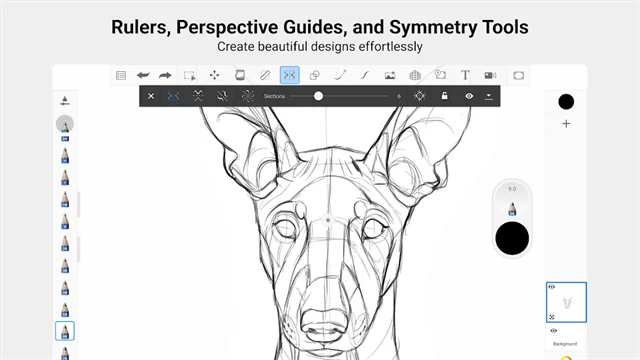
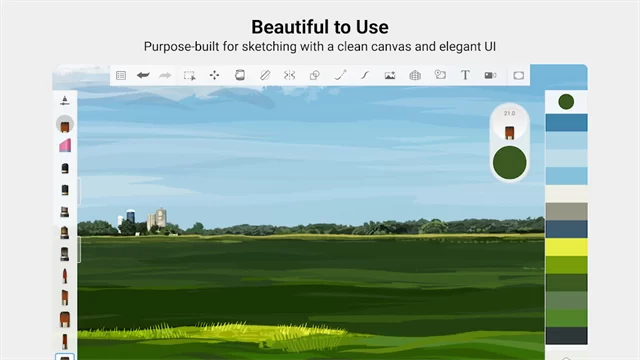
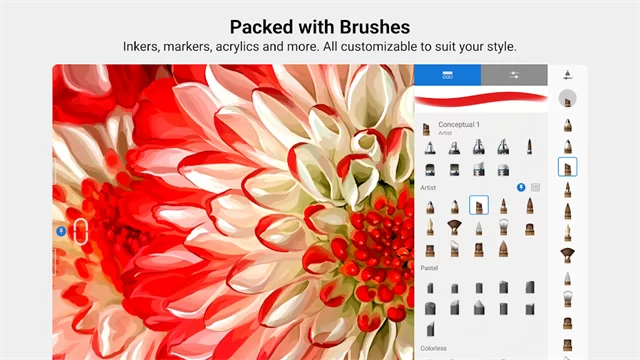
妙笔生花手机版:你的口袋画室,释放指尖艺术灵感
还在为找不到一款专业又易用的手机绘画软件而烦恼吗?无论是专业画师寻找移动创作工具,还是绘画爱好者想随时记录灵感,妙笔生花手机版都能满足你的需求。作为Sketchbook妙笔生花手机版的官方版本,它集成了桌面级的强大功能与移动端的便捷操作,将专业绘画工具装进你的口袋。本文将从核心功能、上手教程到深度技巧,全方位解析这款应用,助你轻松开启数字绘画之旅,实现从想法到杰作的华丽转变。
妙笔生花手机版官方版的核心绘画利器
妙笔生花手机版之所以备受推崇,在于其将复杂功能设计得直观易用。它不仅仅是一个涂鸦工具,更是一个完整的移动数字画室。
- 智能辅助系统:对于新手而言,对称工具和导向工具是快速上手的“神器”。开启对称功能后,你只需绘制一侧,软件会自动生成完美的镜像图案,轻松创作曼陀罗或对称设计。而标尺和椭圆导向工具,则能帮助你画出精准的直线和光滑的椭圆,告别手抖的烦恼。
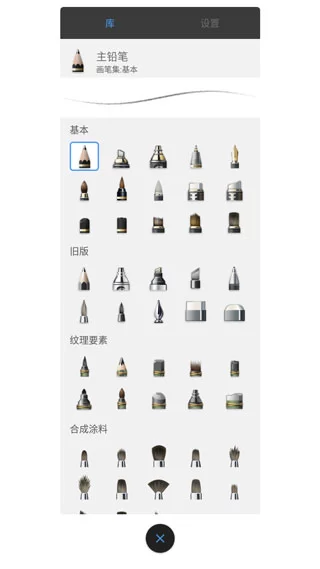
- 丰富的专业画笔库:软件内置超过140种由艺术家参与设计的画笔,从模拟真实笔触的设计铅笔、水彩,到充满创意的纹理画笔,应有尽有。独特的笔划稳定器功能,能智能平滑你的线条,即使手指绘画也能产出流畅优美的笔迹。
- 无限制的创作空间:它打破了移动设备的性能限制,提供上亿像素的超大画布,并且对图层数量没有限制。这意味着你可以尽情添加细节,进行复杂的叠加和修改,创作出足以打印成巨幅海报的高精度作品。
图示:妙笔生花手机版官方版提供了清晰直观的创作界面,工具触手可及。
从零开始:妙笔生花手机版快速上手指南
下载妙笔生花手机版官方版后,如何画出第一幅作品?跟随这几个简单步骤,你就能迅速掌握创作流程。
- 创建画布:打开应用,点击左上角的“+”号新建草图,并根据你的需求(如社交媒体分享或高清创作)选择合适的画布尺寸。
- 熟悉工具面板:界面顶部的工具栏是核心区域。第二个图标是“画笔库”,在这里你可以探索所有画笔、橡皮擦和图案印章。
- 选择与调整画笔:点击画笔图标后,你可以进一步选择笔刷类型,并通过下方的滑块实时调整笔刷大小和不透明度,以适应不同的绘画阶段。
- 调配缤纷色彩:点击色轮图标,进入调色板。你可以从预设颜色中选择,也可以使用取色器从图片中汲取灵感,或是通过RGB滑块调制出专属色彩。
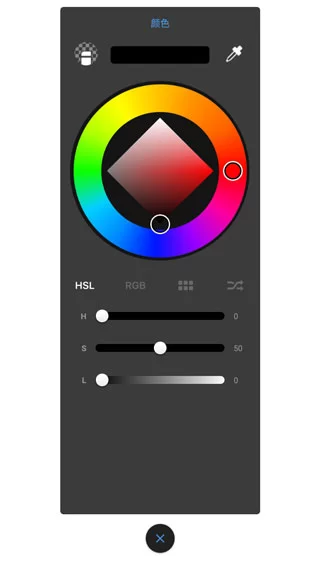
图示:强大的颜色选择器,让色彩搭配变得轻松而精准。
- 保存与分享:完成创作后,点击菜单中的“保存”选项,作品将安全地存储在本地。你还可以直接通过应用将杰作分享到社交平台,与朋友共享创作的喜悦。
进阶技巧:解决妙笔生花手机版常见创作难题
掌握基础操作后,一些进阶技巧能极大提升你的创作效率和作品效果。以下是用户最常遇到的几个问题及解决方案。
如何高效管理图层并上色?
图层是数字绘画的基石。要为线稿上色而不破坏原稿,正确的方法是:
- 点击图层窗口的“+”号,在线稿图层上方新建一个空白图层。
- 将新图层的混合模式设置为“正片叠底”(根据需求),这样在该图层上色时会自然透出下方的线稿。
- 使用硬边或软边画笔在新图层上进行填充,即使涂出边界,也可以轻松用橡皮擦修改,完全不影响底层线稿。
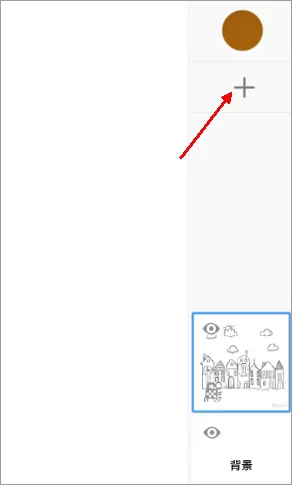
图示:通过新建图层上色,是保持画面干净、便于修改的专业做法。
如何导入图片进行临摹或再创作?
- 点击界面右上角的“图片+”图标,从手机相册中选择你想要导入的图片。
- 图片会以一个新图层的形式导入,你可以使用双指进行移动、缩放和旋转,将其调整到合适的位置和大小,作为参考或底图进行绘画。
如何自定义界面提升操作效率?
- 进入软件的“首选项”设置,你可以找到丰富的自定义选项。
- 其中“快捷键”设置尤为关键。你可以将常用的工具(如切换画笔/橡皮擦、撤销、清空图层等)分配给屏幕上的特定触控区域或手势,打造符合个人习惯的专属工作流,让绘画过程如行云流水。
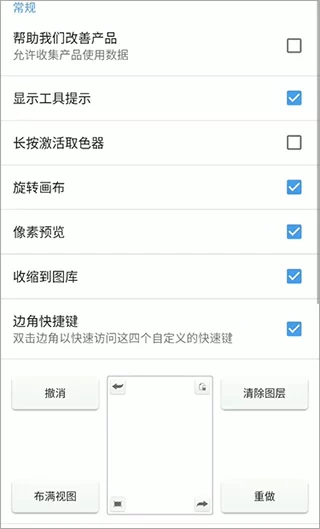
图示:自定义快捷键是高手提升绘画速度的秘密武器。
Sketchbook妙笔生花手机版小编评测
经过深度体验,Sketchbook妙笔生花手机版无疑是一款在专业性与易用性之间取得完美平衡的移动绘画神器。对于搜索“APP下载”或“手游下载”的用户而言,如果你寻找的并非游戏,而是一款能激发创造力、随时记录灵感的工具,那么它绝对是你的不二之选。
其优势在于:第一,真正的零门槛专业体验。它将对称、透视、无限图层等专业功能,用极其直观的方式呈现,新手也能快速创作出令人满意的作品。第二,无与伦比的笔触真实感。超过140种精心调校的画笔,配合压感支持(若使用触控笔),带来了近乎纸上绘画的体验。第三,完全免费的良心模式。作为妙笔生花手机版官方版,它提供了核心全部功能,没有烦人的广告或强制内购,让创作心无旁骛。
无论是旅途中的速写、灵感突发的概念设计,还是完整的插画创作,这款应用都能胜任。强烈推荐给每一位热爱绘画和创作的朋友,立即下载妙笔生花手机版,让你的手机变身随身艺术工作室。
- 开发商 官方
- 包名 com.adsk.sketchbook
- MD5值 341D8903B247E5BCF4B71383E7B9FFDD
- 最新版本 v6.2.4
热门推荐
更多