JPCSIM模拟器手机版免费下载:在手机上重温经典电脑系统
想不想在手机上体验一把安装Windows XP的怀旧感?或者单纯想学习计算机操作系统的安装流程?JPCSIM模拟器手机版正是为你准备的绝佳工具。这款基于JAVA技术开发的手机计算机模拟器,以其小巧的体积和直观的操作,让你能在安卓设备上模拟从BIOS启动到系统安装的完整过程。它完美复刻了DOS、Windows 9x等经典操作系统的运行环境,是学习和娱乐的趣味之选。本文将为你详细介绍JPCSIM模拟器手机版的功能、特点、使用教程,并提供最新的免费下载指引。
JPCSIM模拟器核心功能全解析
JPCSIM模拟器手机版并非一个功能齐全的办公工具,它的核心定位在于教学与模拟体验。理解这一点,能帮助你更好地利用它。
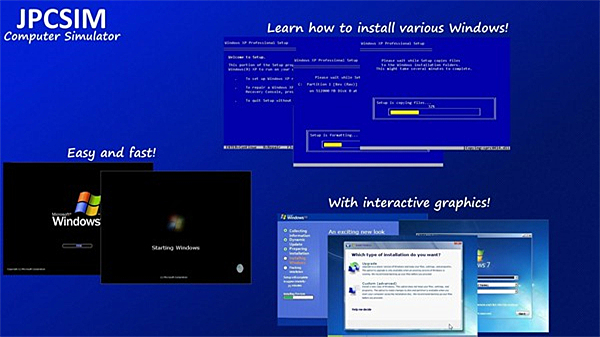
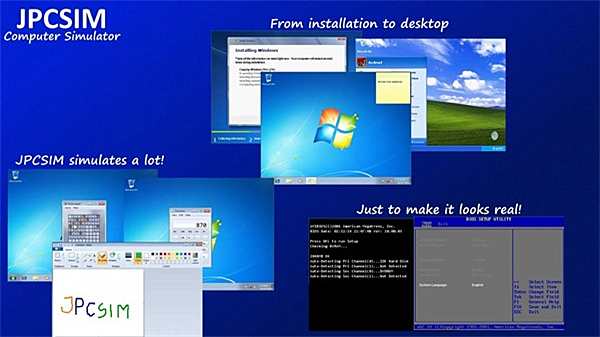
- 完整的系统安装模拟:软件能够模拟从计算机开机BIOS自检(POST)开始,到选择安装盘、格式化硬盘,直至进入系统桌面的全过程。这为计算机初学者提供了一个零风险、可反复练习的操作环境。
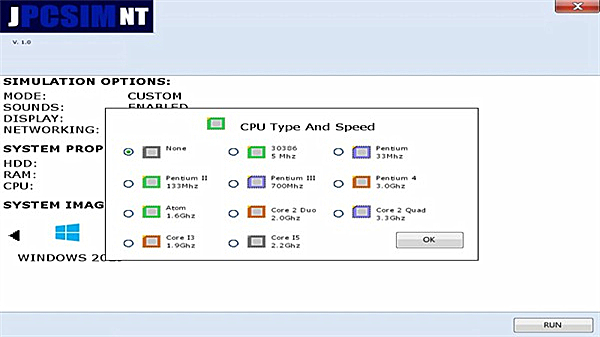
- 虚拟硬件环境:它模拟了包括处理器、内存、硬盘乃至光驱等基础计算机硬件,让你在安装过程中需要像操作真实电脑一样进行“硬件”设置。
- 支持多种经典系统:虽然无法运行最新的Windows系统,但它对DOS、Windows 95/98乃至Windows XP等经典系统有着良好的支持,带你瞬间穿越回那个蓝屏与经典壁纸的时代。
- 纯教学与娱乐用途:请务必注意,JPCSIM模拟出的系统无法进行真正的办公、上网或运行大型软件。它的价值在于流程演示和怀旧体验,你也可以用它来和朋友开个有趣的玩笑。
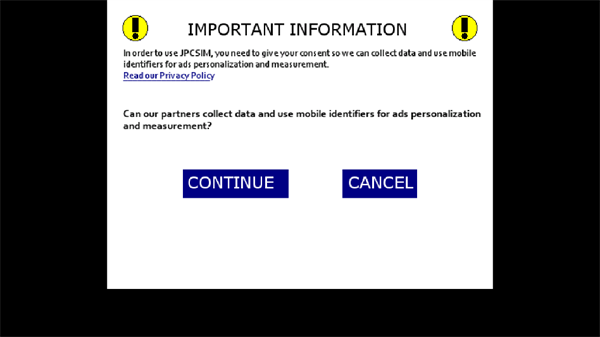
图示:JPCSIM模拟器启动后的初始界面,点击“Continue”即可开始。
手把手教你使用JPCSIM模拟器最新版
下载安装后,如何使用这款模拟器呢?跟随以下步骤,你就能快速上手。
- 启动与初始化:打开JPCSIM模拟器手机版,首次运行会看到一个简介界面,点击“Continue”按钮进入主模拟环境。
- 开始模拟:在主界面,你会看到一个虚拟的电脑机箱图示,点击“Start”按钮,模拟的电脑就会开始“通电”启动。
- 见证启动过程:紧接着,屏幕上会依次出现仿真的BIOS信息、硬件检测画面,仿佛一台老式电脑正在你手中苏醒。
- 进入系统安装/运行:根据你加载的系统镜像,接下来会进入经典的Windows系统安装蓝色界面,或者直接引导至已安装好的系统桌面。
- 探索经典桌面:成功进入后,那熟悉的蓝天白云草地壁纸、经典的“开始”菜单和任务栏将呈现在你眼前,你可以点击探索里面的虚拟程序。
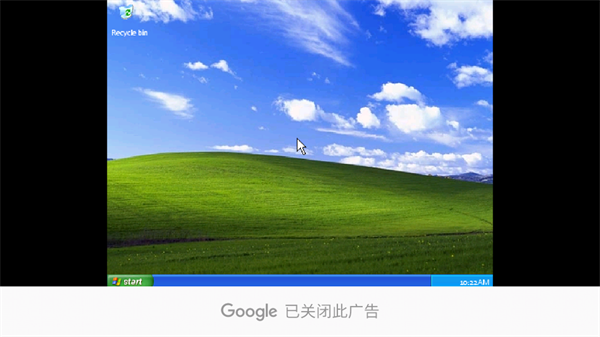
图示:成功模拟运行后的Windows XP桌面,还原度非常高。
获取与使用JPCSIM模拟器的重要须知
在您着手进行JPCSIM模拟器最新版下载和使用前,有几点关键信息需要了解:
- 关于下载:建议通过可信赖的第三方应用市场或开发者指定渠道搜索“JPCSIM模拟器”进行免费下载。请确保下载的是最新版本,以获得更稳定的体验和更多的系统支持。
- 核心定位再强调:这款软件是“模拟器”而非“虚拟机”。它侧重于展示安装流程和系统界面,而非提供一个可以完全替代电脑功能的强大环境。不要期望用它来办公或玩游戏。
- 系统镜像:软件本身通常不包含完整的操作系统安装文件(ISO)。你需要自行通过合法途径获取经典的DOS或Windows系统安装镜像文件,并按照软件指引加载,才能进行完整的安装流程模拟。
- 性能与兼容:由于是模拟运行,其对手机性能有一定要求,且不同手机型号的兼容性可能略有差异。如果遇到运行卡顿,可以尝试在设置中调整模拟的“硬件”性能。
JPCSIM模拟器小编评测
作为一名热衷于复古科技的玩家,我对JPCSIM模拟器手机版进行了深度体验。它的确完美地抓住了“模拟”二字的精髓。从按下虚拟电源键到听见那声经典的Windows启动音效,整个过程充满了情怀。对于想了解计算机启动原理的新手,它是一个无比生动的教材;对于老玩家,它则是一台通往过去的时光机。虽然它无法真正工作,但正是这种纯粹的、专注于流程还原的特性,让它显得独特而有趣。如果你正在寻找一款能让你在手机上“把玩”老式电脑的软件,那么JPCSIM模拟器最新版下载绝对是你的不二之选。它的简单直接和怀旧情怀,足以带来一阵会心一笑的快乐。