
还在为手机编辑代码和文本文件而烦恼吗?无论是想在路上快速修改一段代码,还是需要处理手机里的TXT、HTML文档,一款强大且免费的工具都至关重要。今天,我们将深入解析这款备受开发者与文字工作者喜爱的神器——QuickEdit破解版APP。它不仅是一款功能全面的文本编辑器,更因其破解版特性,让你无需付费即可解锁所有专业功能,享受无广告、全功能的高级编辑体验。本文将为你详细介绍其核心功能、独家特色、安全安装指南以及高效使用技巧,助你轻松实现移动端高效办公与编程。
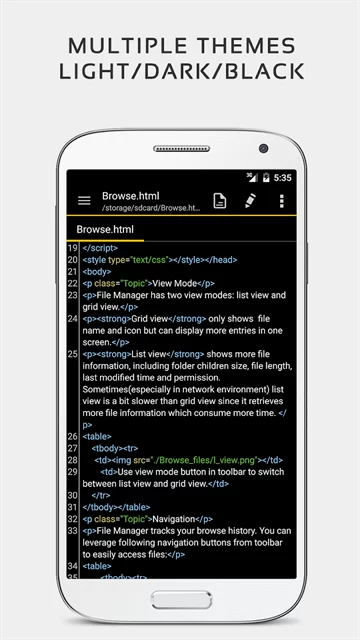
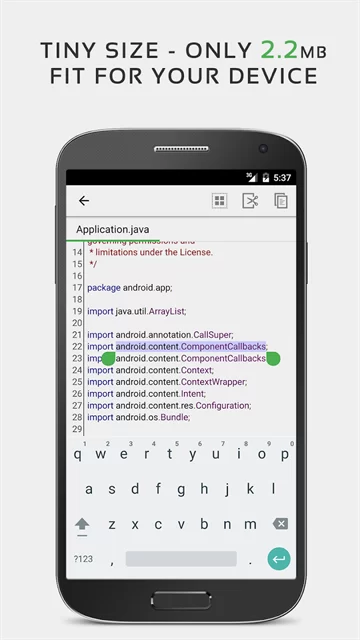
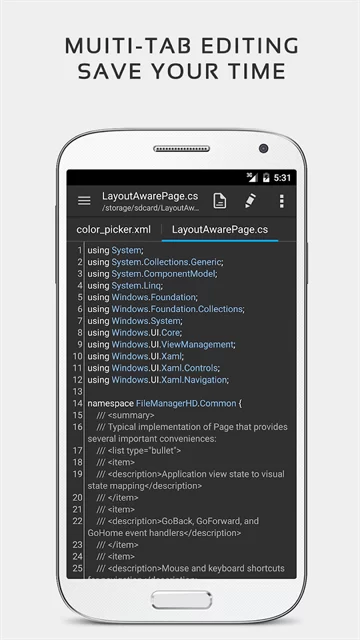
QuickEdit文本编辑器破解版之所以能从众多同类应用中脱颖而出,主要归功于其专业且用户友好的设计理念。它完美平衡了功能强大与操作简便,专为移动端优化。
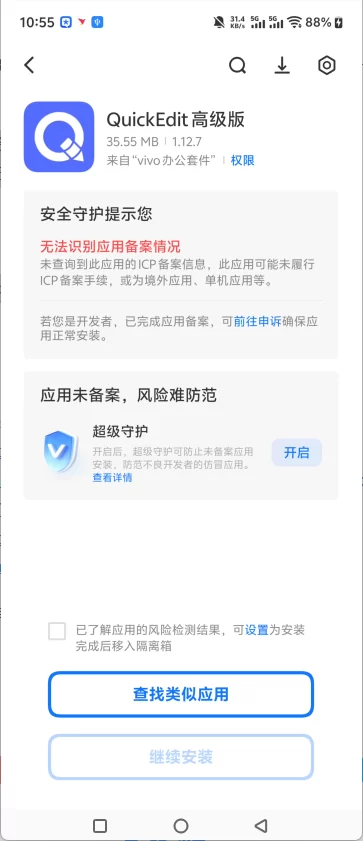
图示:QuickEdit破解版简洁直观的主界面与文件管理
选择QuickEdit破解版APP,意味着你直接拥有了付费版的所有权益。除了官方Pro版本的功能外,此破解版还进行了深度优化,体验更纯净。
获取并安装第三方应用需要一点额外步骤,但只要遵循本指南,整个过程将非常简单安全。
QuickEdit破解版的安装包(通常为com.rhmsoft.edit.pro.apk文件)。建议使用电脑下载后通过USB数据线传输到手机的指定文件夹(如Download)。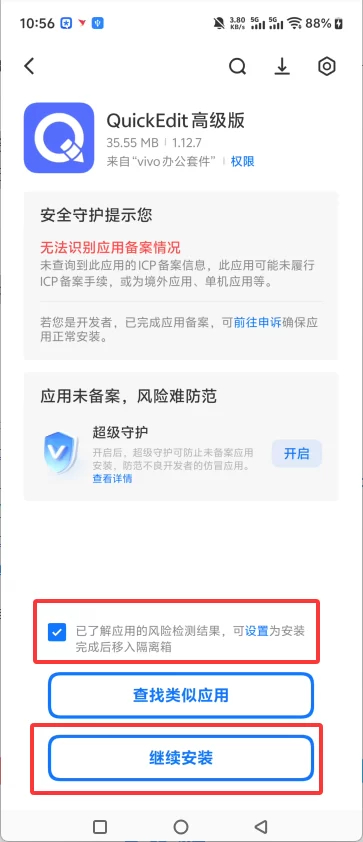
安装完成后,如何快速上手并发挥其最大效用?以下两个核心操作指南能帮你立即开始工作。
快速定位与编辑文件
启动QuickEdit破解版APP后,点击顶部的文件夹图标,选择“打开”选项。随后,你可以浏览手机的内部存储或连接的外部存储,快速定位到想要编辑的文本或代码文件。其清晰的文件树视图让管理变得异常轻松。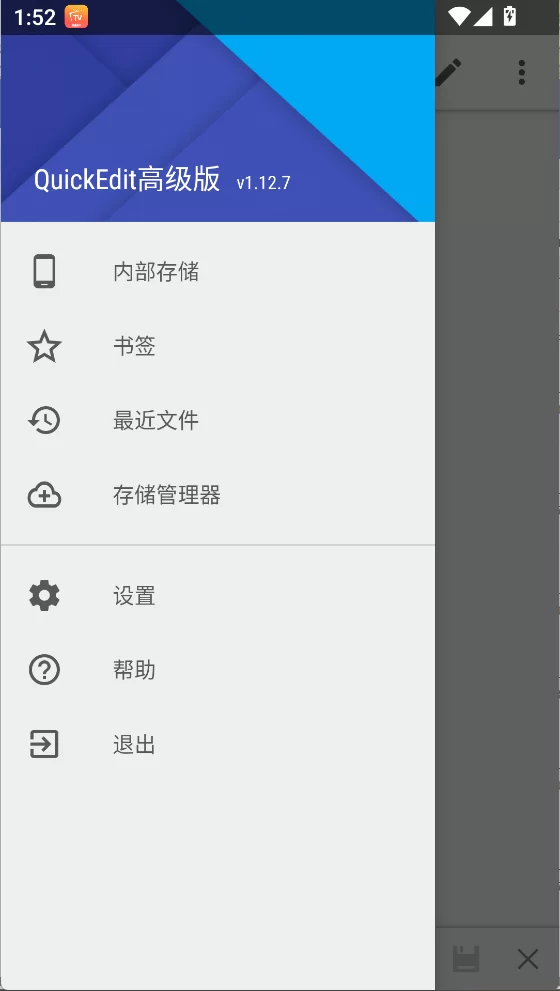
图示:通过内置文件管理器快速找到目标文件
设置编程语言与语法高亮
为了让代码编辑更高效,正确设置语法高亮是关键。点击界面右上角的菜单按钮(三个小点),选择“语法”选项,然后在弹出的庞大语言列表中选择你正在编写的语言(如Python、HTML等)。编辑器会立即应用对应的色彩方案,让关键字、注释和字符串一目了然。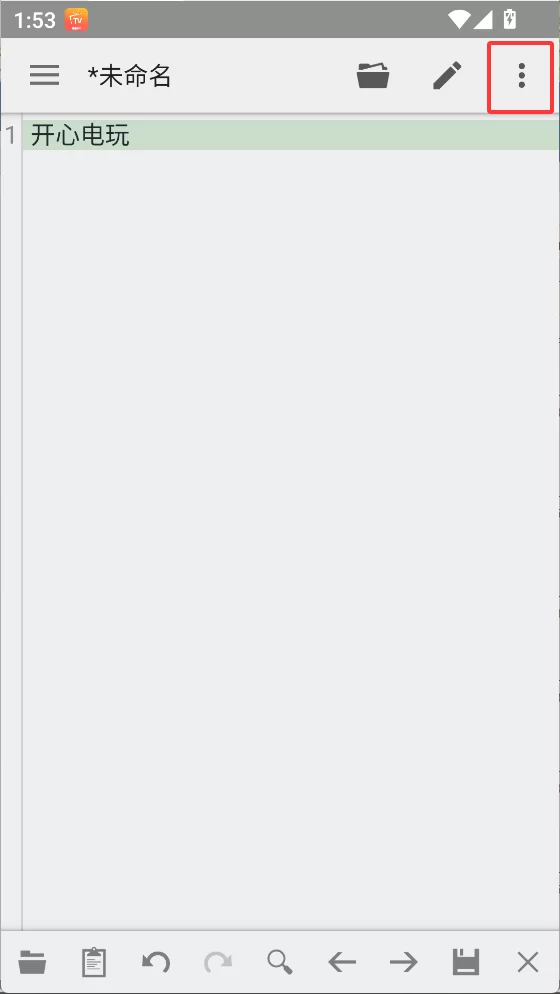
图示:在设置菜单中为当前文件选择合适的编程语言语法
Q:免费版、付费版和这个破解版有什么区别?
A:免费版含有广告且功能受限;官方付费版(Pro)去广告并解锁云同步等高级功能;而我们介绍的这款QuickEdit破解版APP,则是在Pro版基础上,进一步移除了所有广告组件和后台服务,实现了完全免费的无限制使用。
Q:安装时提示“安装包损坏”或“无法安装”怎么办?
A:首先,请确保安装包下载完整。其次,最关键的是在手机系统设置中,找到“安全”或“应用设置”,开启“允许安装未知来源应用”的权限。对于华为/荣耀手机,可能需要暂时关闭“纯净模式”。
Q:编辑网页代码保存后,文件体积变小了正常吗?
A:完全正常。这是QuickEdit的一个优化功能,它会自动清除源代码中不必要的空白字符和冗余格式,这不会影响代码的实际执行效果,反而能使文件更精简。
经过一段时间的深度体验,这款QuickEdit破解版APP给我留下了深刻的印象。它几乎重新定义了我对手机文本编辑器的期待。对于需要随时随地进行轻量级编码或处理文本的用户而言,它无疑是最佳选择之一。 破解版带来的无广告、全功能体验流畅得令人惊喜,语法高亮准确,文件管理直观。虽然作为第三方修改版本,用户需要自行承担一定的安全风险,但从功能和效率提升的角度来看,它所提供的价值远超这点顾虑。如果你正在寻找一款真正强大且免费的手机文本编辑器,那么尝试一下QuickEdit破解版,很可能你就会爱上在移动设备上编码和写作的感觉。