
在移动办公和技术支持需求日益增长的今天,一款强大、安全且免费的远程控制软件至关重要。RustDesk安卓版正是为此而生,它允许你仅凭一部安卓手机,就能随时随地连接并操控你的Windows、Mac或Linux电脑。无论是处理紧急工作文件,还是为家人朋友提供远程协助,RustDesk都能提供流畅、加密且易于上手的体验。本文将为你全面解析RustDesk安卓版的特色功能、安全优势及详细使用方法,助你轻松完成RustDesk安卓版下载,开启高效的移动远程控制之旅。
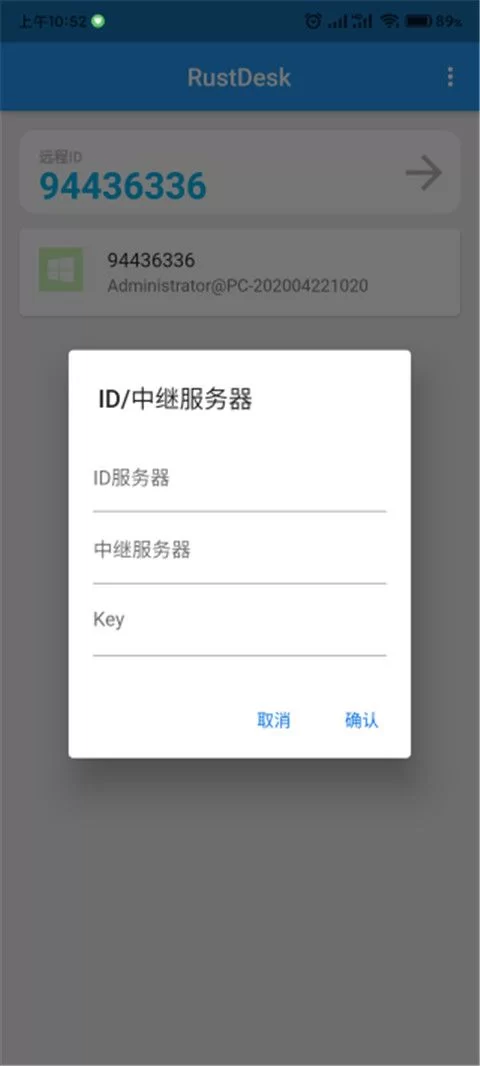
图示:RustDesk安卓版简洁明了的主界面,输入ID即可开始连接。
当你搜索远程控制解决方案时,可能会被众多选项淹没。RustDesk安卓版凭借其独特的优势脱颖而出,成为个人用户和IT专业人士的理想选择。
完成RustDesk安卓版下载后,你将能体验到以下这些提升效率的核心功能,它们让手机操控电脑变得和本地操作一样自然。
移动端优化操控
软件内置了为触摸屏深度优化的虚拟鼠标和键盘,支持单指点击、双指滚动以及长按右键等手势。更贴心的是,它集成了Ctrl+C、Ctrl+V、Ctrl+S等常用快捷键按钮,让你在手机上也能高效地进行文本编辑、文件保存等复杂操作。
图示:专为移动端设计的控制栏,虚拟键盘和常用快捷键触手可及。
灵活的自建服务器与无人值守访问
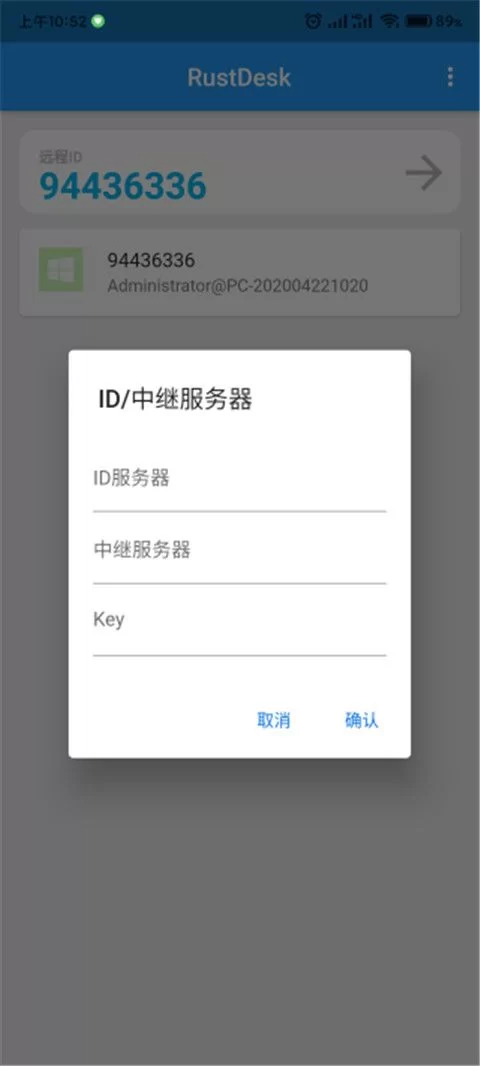
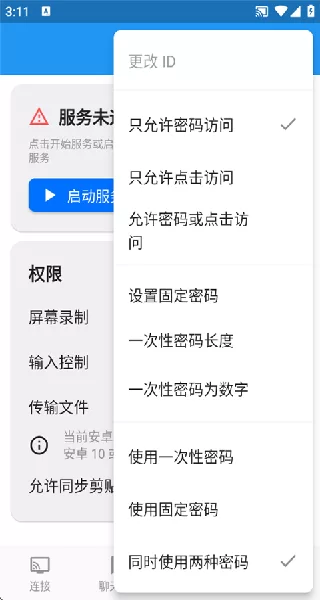
这是RustDesk的一大亮点。对网络速度或隐私有更高要求的用户,可以利用官方指南自建中继服务器,实现完全自主的数据中转。同时,软件支持设置固定访问密码,实现“无人值守”访问,方便你随时连接办公室或家里的电脑,无需他人在另一端确认。
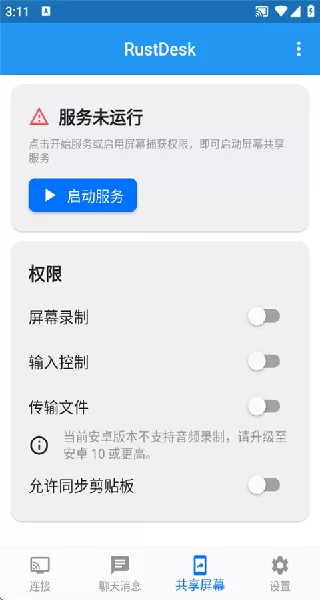
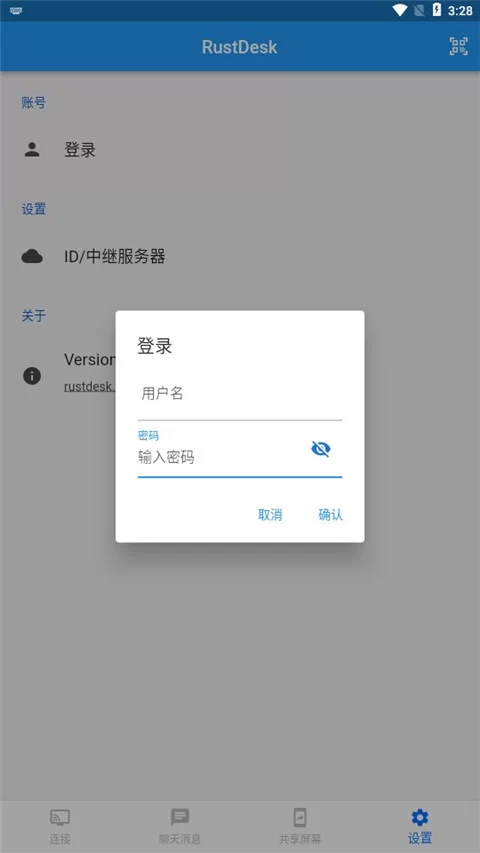
图示:在设置中可配置连接参数、安全选项及文件传输路径。
如果你已经准备好尝试,请跟随以下步骤,快速完成设置并开始你的第一次远程控制。
第一步:获取与安装
从官方应用商店或RustDesk官网的安全渠道完成RustDesk安卓版下载并安装。同时,在你需要被控制的电脑上也从官网下载并安装对应的桌面客户端。
第二步:启动与准备
在电脑端运行RustDesk,屏幕上会显示本机的远程ID和临时密码(可在设置中改为固定密码)。记住这两串数字。
图示:电脑端软件会清晰显示用于连接的ID和密码。
第三步:建立连接
打开手机上的RustDesk安卓版应用,在主界面顶部的输入框中,准确输入电脑上显示的远程ID,然后点击连接按钮。
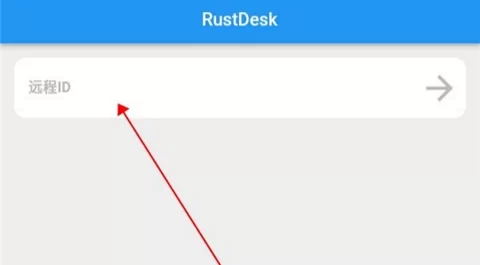
图示:在手机端输入电脑的远程ID以发起连接。
第四步:验证并控制
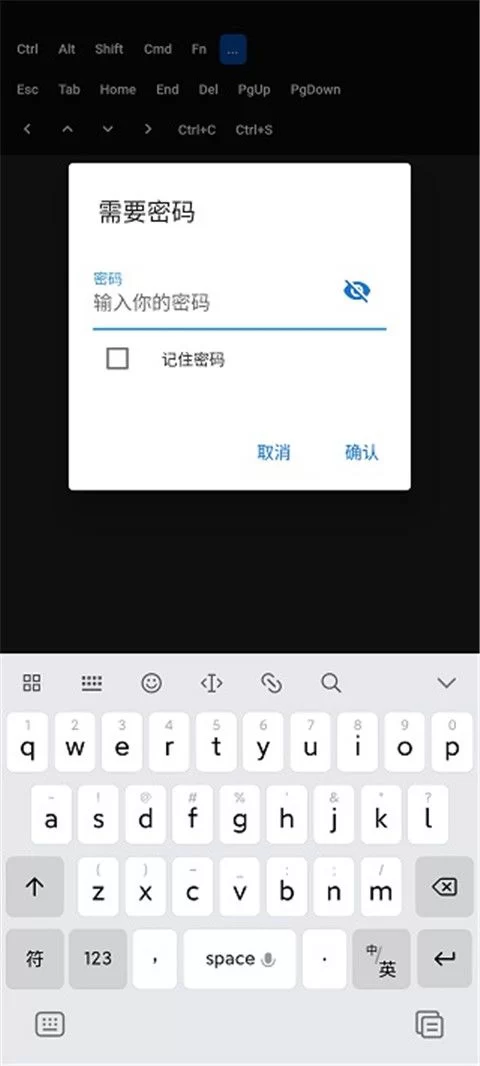
接下来,应用会提示你输入访问密码。输入电脑端显示的密码后,点击确认,稍等片刻,电脑桌面就会实时显示在你的手机屏幕上了,现在你可以开始远程操作。
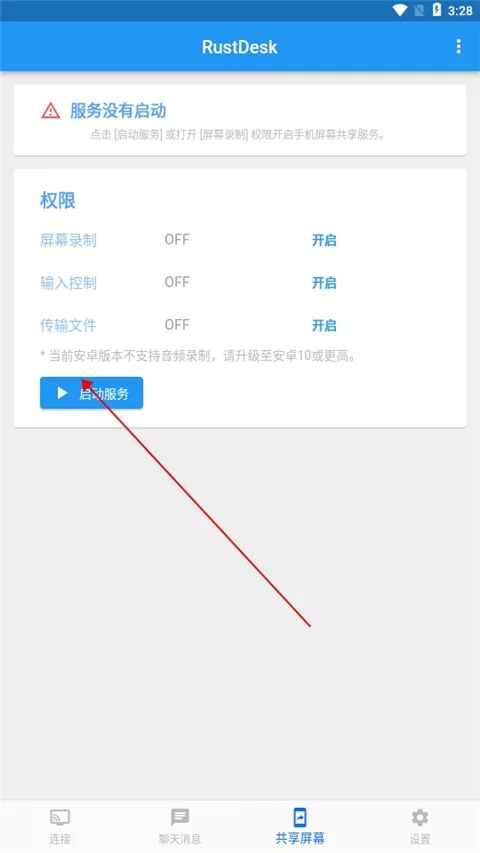
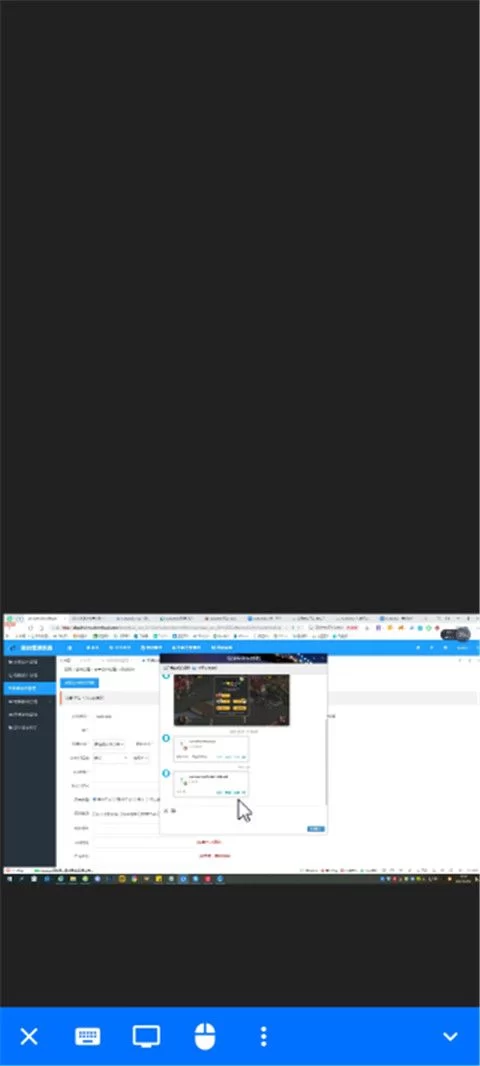
图示:连接成功后的界面,可以清晰看到远程电脑桌面并进行操作。
经过深度体验,RustDesk安卓版无疑是我用过最令人省心的远程控制工具之一。它的核心优势在于在“强大功能”和“简单易用”之间取得了完美平衡。RustDesk安卓版下载过程无障碍,设置连接直截了当,没有令人困惑的选项。其流畅的触控体验和必备的快捷键,让我在通勤路上也能用手机妥善处理电脑上的紧急工作。最重要的是,端到端加密和自建服务器的选项给了我十足的安全感,让我敢于用它处理敏感文档。无论是对于需要随时访问办公室电脑的上班族,还是喜欢为亲友提供远程帮助的热心人,RustDesk安卓版都是一个可靠、免费且强大的选择。如果你正在寻找一款能装进口袋的远程控制解决方案,那么RustDesk绝对值得你立即尝试。